Die Dokumentation zu einem Projekt, eine Vorschau für den Kunden oder die kleine Projektseite: Mit GitLab Pages veröffentlichen Sie solche Inhalte direkt aus dem Repository, ohne eigenen Webserver und ohne Dateien per FTP hochzuladen. Jede Änderung, die Sie in GitLab einchecken, kann automatisch als neue Version der Seite erscheinen.
Immer mehr unserer Kunden nutzen GitLab Pages, und das ist für uns kein Problem: Wir aktivieren die Funktion gern für Ihre Instanz und Ihre Projekte. In diesem Beitrag erklären wir zuerst, wofür sich Pages eignet und wofür nicht, zeigen dann Schritt für Schritt, wie Sie es in einem Projekt einrichten, und gehen darauf ein, wie sich Pages sinnvoll einsetzen lässt. Auf Wunsch aktivieren wir auch den Zugriffsschutz (Access Control), sodass nur berechtigte Benutzer die Seite sehen.
Was ist GitLab Pages?
GitLab Pages veröffentlicht laut GitLab-Dokumentation statische Webseiten direkt aus einem Repository. Statisch bedeutet: Der Server liefert fertige Dateien aus, also HTML, CSS, JavaScript und Wasm. Wie diese Dateien entstehen, bleibt Ihnen überlassen. Sie können sie von Hand schreiben oder mit einem Generator wie Hugo, Jekyll oder Gatsby erzeugen. Der Generator läuft dann nicht auf dem Webserver, sondern in einer Pipeline, und nur das Ergebnis wird veröffentlicht.
Pages ist kein eigenes Produkt neben GitLab, sondern Teil der Plattform. Die Dokumentation führt die Funktion in allen Tarifen auf, also in Free, Premium und Ultimate, ohne zusätzliche Kosten. Bei unserem GitLab Server ist GitLab Pages deshalb als Leistung enthalten.
Ein wichtiger Punkt vorab: Die Veröffentlichung läuft über eine Pipeline. Pages hängt also an GitLab CI/CD, und jede veröffentlichte Version ist das Ergebnis eines Pipeline-Laufs. Das hat einen Vorteil, den viele Teams schnell schätzen lernen: Die Seite ist immer so aktuell wie der Hauptzweig des Projekts, und jede Änderung ist im Verlauf nachvollziehbar.
Wofür GitLab Pages geeignet ist
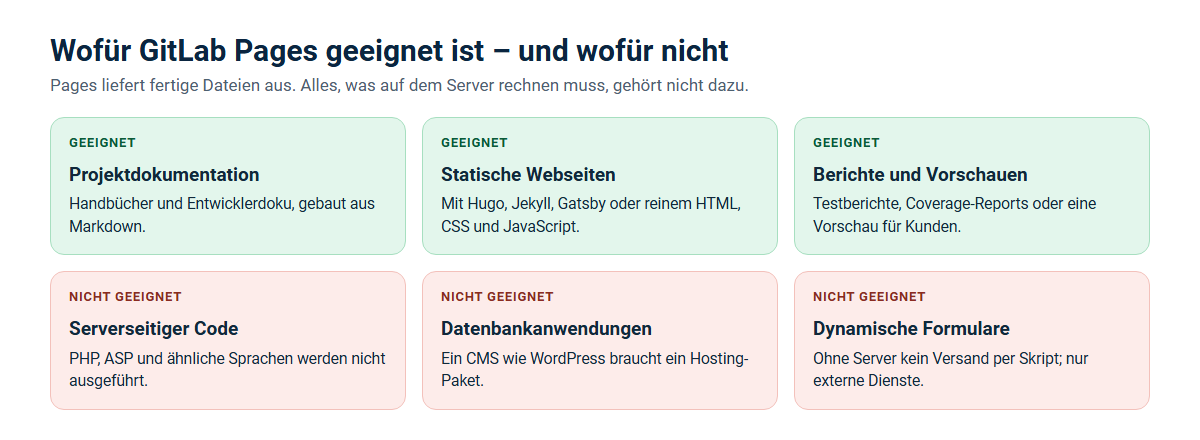
Pages eignet sich für alles, was als fertiger Satz von Dateien ausgeliefert werden kann. In der Praxis begegnen uns vor allem diese Einsatzfälle:
- Projektdokumentation: Handbücher, API-Beschreibungen und Entwicklerdokumentation, die aus Markdown-Dateien im Repository gebaut werden. Die Dokumentation liegt neben dem Code, wird mit ihm zusammen geändert und kann im Merge Request geprüft werden.
- Statische Webseiten: eine Projekt- oder Produktseite, ein Blog oder eine kleine Firmenpräsentation, erzeugt mit einem der gängigen Generatoren oder als reines HTML.
- Berichte aus der Pipeline: Testberichte, Berichte zur Testabdeckung oder Ergebnisse von Analysen, die als HTML erzeugt und für das Team bereitgestellt werden.
- Vorschauen für Kunden und Auftraggeber: Agenturen und Entwicklungsteams zeigen einen Zwischenstand, ohne eine eigene Testumgebung betreiben zu müssen. Wenn nur bestimmte Personen die Vorschau sehen sollen, kommt der Zugriffsschutz ins Spiel (siehe unten).
Wofür es nicht geeignet ist
Die Grenze ist klar: Laut Dokumentation wird dynamische serverseitige Verarbeitung, zum Beispiel mit PHP oder ASP, nicht unterstützt. Eine Anwendung mit Datenbank, ein Onlineshop oder ein Content-Management-System wie WordPress lässt sich mit Pages nicht betreiben. Dafür brauchen Sie ein Hosting, auf dem Code ausgeführt wird, etwa ein WordPress Hosting oder einen Managed vServer. Auch ein Kontaktformular mit eigenem Versandskript funktioniert ohne Server nicht; hier würden Sie einen externen Dienst einbinden oder die Seite an ein Hosting-Paket anbinden, auf dem das Skript läuft.
So funktioniert die Veröffentlichung
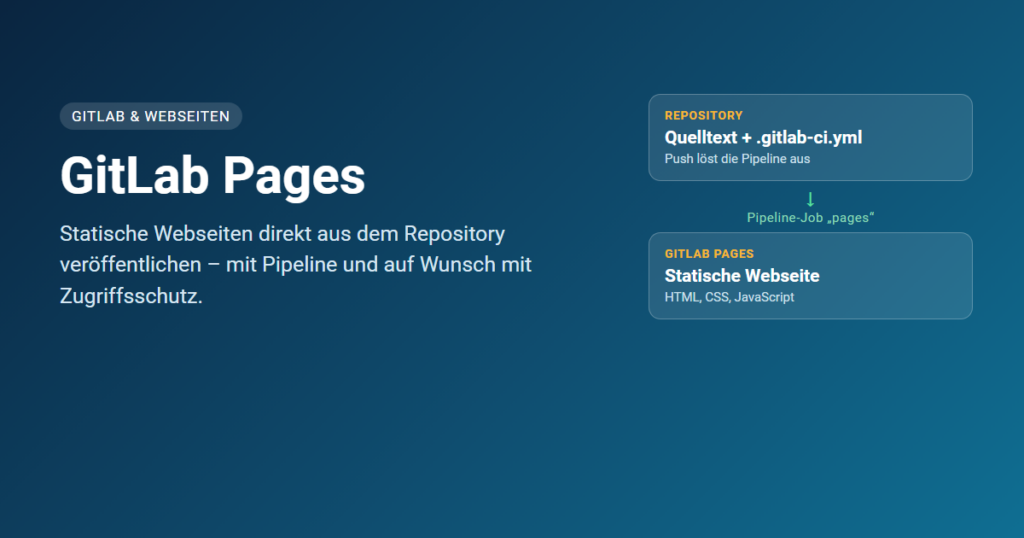
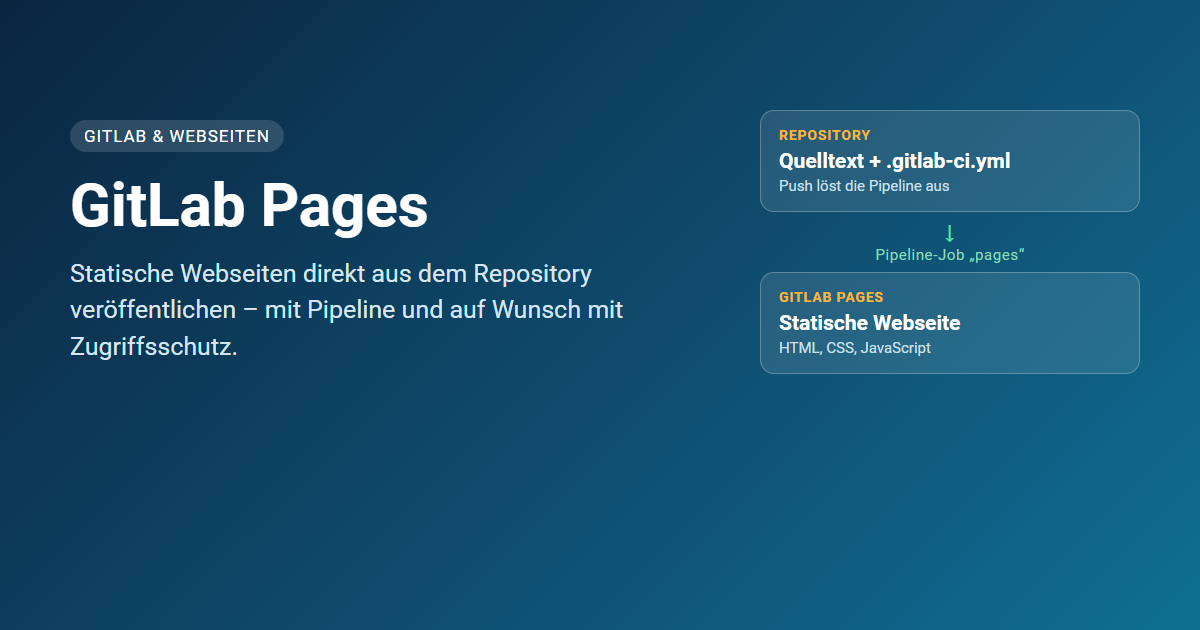
Der Ablauf ist immer derselbe, egal ob Sie ein einzelnes HTML-Dokument oder eine große Dokumentation veröffentlichen:
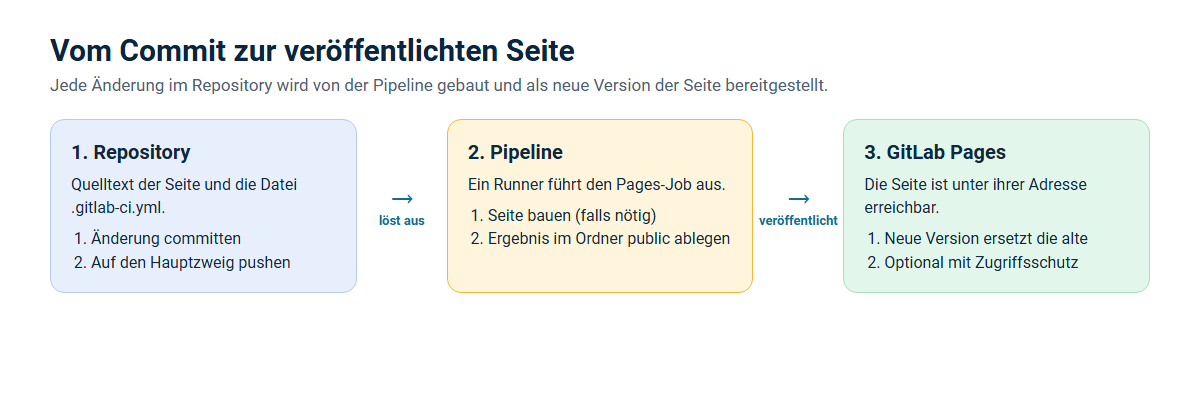
- Sie legen die Inhalte im Repository ab und committen eine Änderung auf den Hauptzweig.
- Die Datei
.gitlab-ci.ymlim Hauptverzeichnis des Repositorys beschreibt die Pipeline. Darin steht ein Job, der die Seite baut und GitLab mitteilt, dass es sich um einen Pages-Job handelt. - Ein GitLab Runner führt diesen Job aus. Das Ergebnis liegt im Ordner
public; das ist laut Dokumentation der Standardordner für Pages. - GitLab veröffentlicht den Inhalt dieses Ordners. Die neue Version ersetzt die vorherige.
Zwei Voraussetzungen gelten immer. Erstens muss im Ordner mit dem Seiteninhalt eine nicht leere Datei index.html liegen; fehlt sie, schlägt der Veröffentlichungsschritt laut Dokumentation fehl. Zweitens braucht das Projekt einen GitLab Runner, der den Job ausführen kann.
Pages im Projekt aktivieren: Schritt für Schritt
Schritt 1: Pages auf der Instanz freischalten
Bei einer selbst betriebenen GitLab-Instanz muss die Administration Pages einrichten, unter anderem mit der Domain, unter der die Seiten erscheinen. Laut Dokumentation ist diese Domain eine Angabe der Instanz, nach der Sie Ihre Administration fragen. Auf GitLab.com erscheinen die Seiten dagegen standardmäßig unter gitlab.io. Wenn wir Ihren GitLab Server betreiben, übernehmen wir diesen Schritt für Sie. Sprechen Sie uns einfach an, wenn Sie Pages nutzen möchten.
Schritt 2: Einen Runner bereitstellen
Die Pipeline läuft auf einem GitLab Runner. Laut Dokumentation muss für das Projekt ein Runner aktiviert sein. Ob in Ihrer Instanz bereits ein Runner zur Verfügung steht, hängt von Ihrer Einrichtung ab. Falls nicht, richten wir gern einen GitLab Runner ein.
Schritt 3: Die Pipeline anlegen
Der einfachste Weg führt über die Oberfläche: Legen Sie im Projekt die Datei .gitlab-ci.yml an und wählen Sie im Dropdown „Apply a template“ unter „Pages“ eine Vorlage, entweder für einen Generator wie Hugo oder „HTML“ für eine einfache Seite. Nach dem Commit startet die Pipeline. Laut Dokumentation kann die erste Veröffentlichung etwa 30 Minuten dauern. Den Link zur Seite finden Sie danach im Projekt unter „Deploy“ und „Pages“.
Wer die Pipeline selbst schreiben möchte, braucht nur einen Job, der mit pages: true als Pages-Job gekennzeichnet ist. Das folgende Beispiel veröffentlicht den Inhalt des Repositorys als einfache HTML-Seite, aber nur vom Hauptzweig aus. Seit GitLab 17.6 darf der Job laut Dokumentation einen beliebigen Namen tragen, davor musste er pages heißen.
pages:
  stage: deploy
  script:
    - mkdir .public
    - cp -r * .public
    - mv .public public
  pages: true
  rules:
    - if: $CI_COMMIT_BRANCH == "main"
Mit einem Generator oder Build-Werkzeug sieht der Job so aus. Die Ausgabe landet hier nicht im Ordner public, sondern in dist, den Sie mit pages.publish angeben (so beschreibt es die Dokumentation seit GitLab 17.9):
create-pages:
  stage: deploy
  script:
    - npm ci
    - npm run build
  pages:
    publish: dist
  rules:
    - if: $CI_COMMIT_BRANCH == "main"
Schritt 4: Seite aufrufen und prüfen
Nach dem erfolgreichen Lauf erscheint die Seite unter ihrer Adresse. Prüfen Sie sie im Browser und werfen Sie bei Problemen einen Blick in das Protokoll des Pipeline-Jobs. Die häufigsten Ursachen sind eine fehlende index.html, ein falscher Ordner im Pages-Job oder ein Runner, der den Job nicht annimmt.
Pages sinnvoll einsetzen
Technisch ist Pages schnell eingerichtet. Damit es im Alltag funktioniert, helfen einige Entscheidungen, die man besser früh trifft.
- Nur vom Hauptzweig veröffentlichen. Mit einer Regel wie
$CI_COMMIT_BRANCH == "main"verhindern Sie, dass jeder Feature-Branch die öffentliche Seite überschreibt. - Seite im Merge Request bauen, aber nicht veröffentlichen. So erkennen Sie Fehler im Generator, bevor sie die Seite erreichen.
- Vorschauen mit Pfad-Präfix. Mit
pages.path_prefixveröffentlichen Sie parallele Versionen unter einem eigenen Pfad, zum Beispiel einen Stand zur Abnahme. Laut Dokumentation gilt: Haben mehrere Jobs denselben Präfix, wird der zuletzt abgeschlossene veröffentlicht. - Alte Versionen ablaufen lassen. Mit
pages.expire_inendet eine Veröffentlichung nach der angegebenen Zeit, zum Beispiel nach einer Woche. Danach liefert die Adresse einen Fehler 404; ein Maintainer kann beendete Versionen unter „Deploy“ und „Pages“ wiederherstellen. - Auf die Größe achten. Für die Größe einer Seite gelten Grenzen. Laut Dokumentation liegt der Standardwert bei selbst betriebenen Instanzen bei 100 MiB, den die Administration ändern kann. Große Bilder und Videos gehören besser an eine andere Stelle.
deploy-pages-review-app:
  stage: deploy
  script:
    - npm run build
  pages:
    path_prefix: '_staging'
Ein Gedanke zur Struktur: Legen Sie für die Dokumentation ein eigenes Verzeichnis im Repository an und bauen Sie sie in einem eigenen Job. So bleibt die Pipeline des Anwendungscodes übersichtlich, und Änderungen an der Dokumentation lösen nicht zwingend den gesamten Build aus.
Zugriffsschutz: Wer darf die Seite sehen?
Ohne Zugriffsschutz ist eine veröffentlichte Seite für jeden erreichbar, der die Adresse kennt. Das ist für eine öffentliche Projektseite genau richtig, für interne Dokumentation oder einen Kundenstand aber nicht. Dafür gibt es bei GitLab Pages die Access Control.

Mit aktivierter Access Control sehen laut Dokumentation standardmäßig nur angemeldete Mitglieder des Projekts die Seite, mindestens mit der Rolle Guest. Wer kein Mitglied ist, bekommt die Seite nicht zu sehen. Welche Auswahl Sie haben, hängt von der Sichtbarkeit des Projekts ab:
- Privates Projekt: „Only Project Members“ oder „Everyone“ (jeder, auch ohne Anmeldung).
- Internes Projekt: „Only Project Members“, „Everyone With Access“ (jeder angemeldete Benutzer) oder „Everyone“.
- Öffentliches Projekt: „Only Project Members“ oder „Everyone With Access“.
Der Schalter findet sich im Projekt unter „Settings“ und „General“, im Bereich „Visibility, project features, permissions“. Dort aktivieren Sie „Pages“ und wählen im Dropdown die gewünschte Stufe. Änderungen wirken laut Dokumentation meist innerhalb einer Minute.
Die Access Control ist eine Funktion, die die Administration der Instanz zuerst einschalten muss; ohne diesen Schritt fehlt der Schalter im Projekt. Wenn Sie den Zugriffsschutz wünschen, aktivieren wir ihn ohne Aufpreis für Ihre Instanz. Danach legen Sie pro Projekt fest, wer die Seite sehen darf. Es reicht, wenn Sie uns kurz Bescheid geben.
Zwei Hinweise aus der Praxis. Erstens sollten Sie dem Zugriffsschutz nicht alles anvertrauen: Vertrauliche Daten gehören nicht in eine Seite, die über Pages ausgeliefert wird, nur weil sie „geschützt“ ist. Zweitens gilt der Schutz für Menschen im Browser; für Skripte können Sie laut Dokumentation einen Zugriffstoken im Authorization-Header mitsenden.
Eigene Domain und HTTPS
Neben der Standardadresse unterstützt GitLab Pages eigene Domains. Laut Dokumentation tragen Sie die Domain im Projekt unter „Deploy“ und „Pages“ ein, hinterlegen bei Ihrem DNS-Anbieter einen Eintrag auf die Pages-Adresse und einen TXT-Eintrag zur Bestätigung, dass die Domain Ihnen gehört. Das Zertifikat kann automatisch über Let’s Encrypt bezogen und erneuert werden, oder Sie hinterlegen ein eigenes Zertifikat. Die Dokumentation rät davon ab, für eine Hauptdomain einen CNAME-Eintrag zu verwenden; dort gehört ein A- oder AAAA-Eintrag hin.
Bei einer selbst betriebenen Instanz setzt das voraus, dass die Administration die Instanz dafür eingerichtet hat. Eigene Domains können Sie bei uns verwenden. Es gelten allerdings besondere Anforderungen an die Domain im Verhältnis zur GitLab-Domain: So darf sie zum Beispiel keine Subdomain der Domain Ihrer GitLab-Instanz sein. Welche Domain sich eignet, klären wir am besten vorab mit Ihnen, bevor Sie die DNS-Einträge anlegen.
Häufige Fragen zu GitLab Pages
Kostet GitLab Pages extra?
Nein. Laut Dokumentation steht GitLab Pages in allen Tarifen ohne zusätzliche Kosten zur Verfügung. Bei unserem GitLab Server ist es als Leistung enthalten, und wir aktivieren Pages ebenso wie die Access Control ohne Aufpreis für Sie. Kosten können nur dort entstehen, wo Sie weitere Leistungen beauftragen, etwa einen eigenen GitLab Runner oder Unterstützung bei der Einrichtung.
Kann ich WordPress oder PHP mit GitLab Pages betreiben?
Nein. GitLab Pages liefert statische Dateien aus. Serverseitige Sprachen wie PHP werden laut Dokumentation nicht unterstützt, und eine Datenbank gibt es nicht. Für WordPress, Joomla oder eigene PHP-Anwendungen brauchen Sie ein Webhosting oder einen Server. Eine reine Dokumentations- oder Vorschauseite lässt sich dagegen sehr gut mit Pages betreiben.
Kann ich die Seite nur für bestimmte Personen sichtbar machen?
Ja, mit der Access Control. Dann sehen nur angemeldete Projektmitglieder die Seite, oder, je nach Sichtbarkeit des Projekts, alle angemeldeten Benutzer der Instanz. Wir aktivieren die Funktion auf Wunsch für Ihre Instanz; anschließend stellen Sie sie pro Projekt ein.
Wie lange dauert es, bis eine Änderung sichtbar ist?
Das hängt vor allem von der Pipeline ab: Die Änderung erscheint, sobald der Pages-Job erfolgreich abgeschlossen ist. Bei der ersten Veröffentlichung eines Projekts kann es laut Dokumentation etwa 30 Minuten dauern, bis die Seite erreichbar ist. Spätere Änderungen sind meist schneller sichtbar, weil nur die Laufzeit der Pipeline hinzukommt.
Kann ich eine eigene Domain verwenden?
Ja, GitLab Pages unterstützt eigene Domains mit automatischem Zertifikat über Let’s Encrypt, und wir richten das für Ihre Instanz ein. Beachten Sie dabei die besonderen Anforderungen an die Domain im Verhältnis zur GitLab-Domain: Sie darf zum Beispiel keine Subdomain der Domain Ihrer GitLab-Instanz sein. Sprechen Sie uns vorab an, dann prüfen wir, ob die gewünschte Domain geeignet ist.
Fazit
GitLab Pages ist ein einfacher Weg, statische Inhalte zu veröffentlichen: Dokumentation, Projektseiten, Berichte oder Kundenvorschauen, direkt aus dem Repository und bei jeder Änderung automatisch aktualisiert. Die Einrichtung besteht aus einer Pipeline-Datei, einem Runner und einer freigeschalteten Instanz. Wo die Inhalte nicht öffentlich sein sollen, schützt die Access Control die Seite vor unberechtigtem Zugriff. Die Grenze ist ebenso klar: Alles, was serverseitig rechnen muss, gehört auf ein Hosting oder einen Server.
Wenn Sie Pages in Ihrer Instanz nutzen möchten, geben Sie uns einfach Bescheid. Wir aktivieren die Funktion, auf Wunsch auch die Access Control, und unterstützen Sie bei Runner und Pipeline. Mehr zum Betrieb von GitLab bei uns lesen Sie im Beitrag GitLab self-hosted, den Kontakt erreichen Sie über die Kontaktseite.