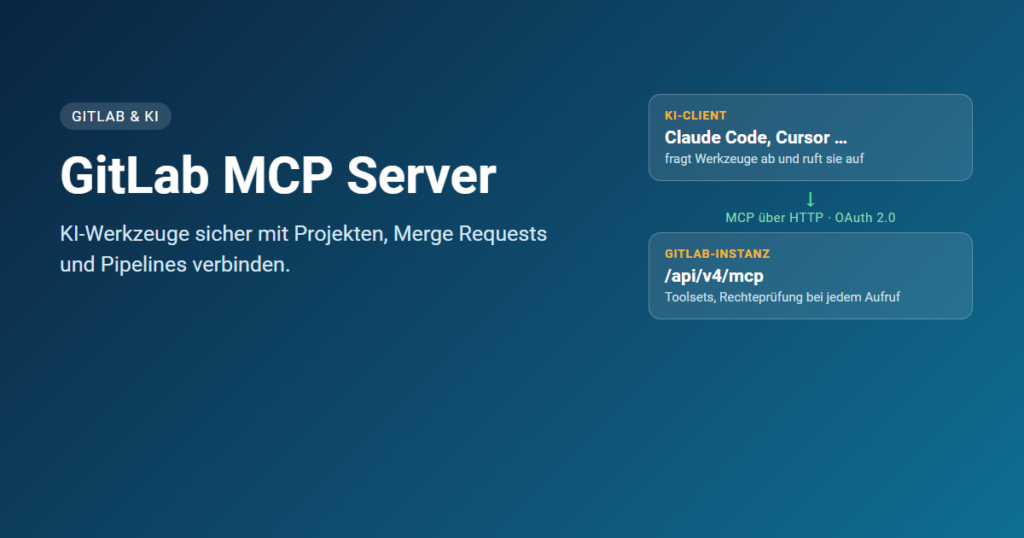
Ein KI-Assistent, der Ihre Merge Requests zusammenfasst, fehlgeschlagene Pipelines erklärt und Tickets sortiert, ohne dass Sie Inhalte von Hand in ein Chatfenster kopieren: Das ist die Idee hinter dem GitLab MCP Server. Er ist in GitLab eingebaut und verbindet KI-Werkzeuge wie Claude Code, Claude Desktop oder Cursor über einen offenen Standard mit Ihrer Instanz. Entscheidend ist dabei weniger, was möglich ist, als wer Zugriff bekommt und worauf Sie vorher achten sollten.
In diesem Beitrag erklären wir, was das Model Context Protocol ist, wie der GitLab MCP Server arbeitet, welche Voraussetzungen und Anmeldeverfahren gelten, welche Werkzeuge er anbietet und wie Sie ihn in gängigen Clients einrichten. Wir gehen außerdem auf die Sicherheit ein und darauf, was das alles für eine selbst betriebene GitLab-Instanz bedeutet. Grundlage ist die offizielle GitLab-Dokumentation im Stand vom 26. November 2026; Funktionen und Versionsangaben ändern sich bei GitLab schnell, prüfen Sie daher vor dem Einsatz die aktuelle Dokumentation Ihrer Version.
Was ist MCP – und was macht der GitLab MCP Server?
MCP steht für Model Context Protocol. Es beschreibt einen einheitlichen Weg, wie KI-Anwendungen mit externen Systemen sprechen: Statt für jedes Werkzeug und jeden Dienst eine eigene Anbindung zu bauen, bietet ein System seine Fähigkeiten als „Werkzeuge“ an, und ein KI-Client kann sie auflisten und aufrufen. Der Client entscheidet im Gespräch mit Ihnen, welches Werkzeug er braucht, etwa „Merge Request laden“ oder „Pipeline abfragen“, und bekommt das Ergebnis zurück.
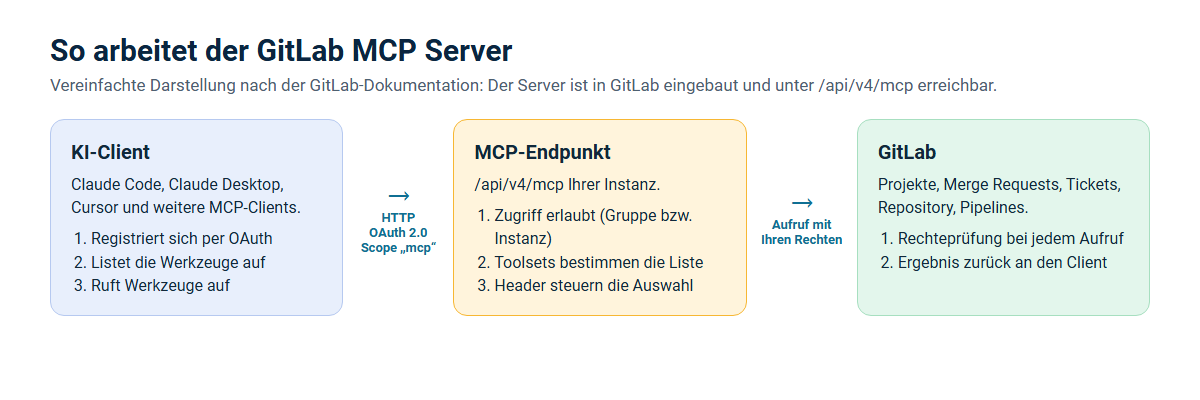
Der GitLab MCP Server ist die GitLab-Seite dieses Verfahrens. Laut Dokumentation verbindet er KI-Werkzeuge sicher mit Ihrer GitLab-Instanz, sodass sie Projektinformationen abrufen, Daten zu Tickets und Merge Requests lesen, die GitLab-Programmierschnittstellen nutzen und GitLab-spezifische Aktionen in Ihrem Auftrag ausführen können. Als kompatible Clients nennt GitLab unter anderem Claude Desktop, Claude Code und Cursor; die Dokumentation beschreibt außerdem die Einrichtung für Gemini CLI, GitHub Copilot in VS Code, Amazon Q Developer, Kiro, OpenCode und weitere.
Der Server ist kein separates Programm, das Sie installieren und betreiben müssen. Er steckt in GitLab selbst und ist unter dem Pfad /api/v4/mcp Ihrer Instanz erreichbar. Auf GitLab.com ist das https://gitlab.com/api/v4/mcp, auf einer eigenen Instanz entsprechend Ihre Adresse.
Verfügbarkeit: Versionen, Tarife und Voraussetzungen
Der MCP Server hat bei GitLab eine kurze, aber bewegte Geschichte. Laut Dokumentation wurde er in GitLab 18.3 als Experiment eingeführt, in GitLab 18.6 zur Beta und in GitLab 19.5 allgemein verfügbar. Mit GitLab 19.2 wurde er außerdem von Premium in den Tarif Free verschoben: Er steht heute in Free, Premium und Ultimate zur Verfügung, auf GitLab.com, GitLab Self-Managed und GitLab Dedicated. Welche einzelnen Werkzeuge es gibt, hängt von der GitLab-Version ab, denn die Dokumentation nennt für jedes Werkzeug, ab welcher Version es existiert. Wer eine ältere Instanz betreibt, hat deshalb weniger Auswahl als jemand, der aktuell hält.
Bevor sich ein Client verbinden kann, muss der Zugriff erlaubt werden. Auf GitLab.com geschieht das für die oberste Gruppe, auf GitLab Self-Managed und GitLab Dedicated für die gesamte Instanz. Das ist ein bewusster Schalter: Der MCP Server ist nicht einfach da, sondern wird von der Administration freigegeben.
Anmeldung: OAuth statt Passwort im Client
Der GitLab MCP Server unterstützt OAuth 2.0 Dynamic Client Registration. Das bedeutet in der Praxis: Verbindet sich ein KI-Werkzeug zum ersten Mal, registriert es sich selbst als OAuth-Anwendung bei Ihrer Instanz, bittet im Browser um Ihre Erlaubnis und erhält anschließend ein Zugriffstoken. Sie geben also kein Passwort in den Client ein, sondern bestätigen im Browser, was das Werkzeug darf.
Alternativ akzeptiert der Server zwei Arten von Token: ein OAuth-Zugriffstoken mit dem Geltungsbereich mcp oder ein fein abgestuftes persönliches Zugriffstoken mit der Ressource „MCP tool“ und der Berechtigung „Execute“. Abgelehnt werden dagegen herkömmliche persönliche Zugriffstoken sowie Projekt- und Gruppentoken: Sie können den Geltungsbereich mcp nicht erhalten, und der Server antwortet mit dem Fehler 403 „insufficient_scope“, selbst wenn das Token den Bereich api hat. Die Dokumentation vermerkt, dass Unterstützung für diese Token-Arten angefragt, aber noch nicht umgesetzt ist. Für automatisierte Abläufe ohne Browser ist das eine Einschränkung, die Sie bei der Planung berücksichtigen sollten.
Toolsets: nur die Werkzeuge, die Sie brauchen
Die Werkzeuge des Servers sind in Toolsets gruppiert. Ein Toolset entscheidet, welche Werkzeuge der Server für eine Verbindung überhaupt anbietet. Laut Dokumentation gibt es diese Gruppen:
- meta (immer enthalten): liefert die Version des MCP Servers.
- core (standardmäßig): Projekte, Gruppen, Benutzer, Mitglieder, Meilensteine, Suche, Labels und Notizen, zum Beispiel
get_project,list_projectsundsearch. - merge_requests (standardmäßig): Merge Requests laden, auflisten, prüfen und annehmen, etwa
get_merge_request,save_merge_request_reviewundaccept_merge_request. - work_items (standardmäßig): Tickets und andere Work Items, etwa
list_work_items,get_work_itemundsave_work_item. - repository (standardmäßig): Branches, Dateien, Commits, Tags und Releases, etwa
list_branches,get_repository_fileundadd_commit. - ci (standardmäßig): Pipelines, Jobs und Artefakte, etwa
list_pipelines,get_jobundget_artifact_file. - duo_agent_platform (standardmäßig, wenn die GitLab Duo Agent Platform verfügbar ist): Agenten und Flows auflisten und Sitzungen starten.
- wikis, code_security und orbit (optional): Wiki-Seiten, Schwachstellen sowie Orbit-Werkzeuge.
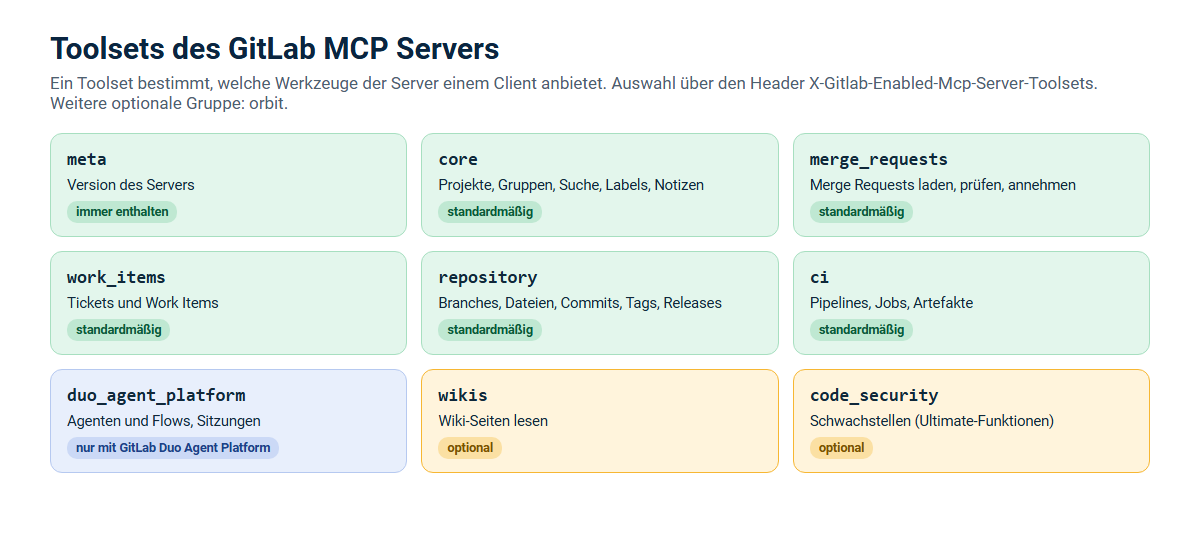
Einige Gruppen hängen an weiteren Voraussetzungen. Die Werkzeuge der duo_agent_platform erscheinen nur, wenn die GitLab Duo Agent Platform für Sie verfügbar ist, also Lizenz, Freischaltung und Berechtigung vorliegen. Die code_security-Werkzeuge setzen Funktionen voraus, die zu Ultimate gehören, und das Werkzeug semantic_search verlangt ein GitLab-Duo-Add-on. Das Muster gilt durchgängig: Dass ein Werkzeug in der Liste steht, heißt nicht, dass Sie es nutzen dürfen. Bei jedem Aufruf prüft GitLab Ihre Rechte auf Projekt und Gruppe.
Welche Toolsets ein Client sieht, steuern Sie über den HTTP-Header X-Gitlab-Enabled-Mcp-Server-Toolsets mit einer kommagetrennten Liste, zum Beispiel core,work_items. Mit dem Wert all fordern Sie alle Gruppen an, ein unbekannter Name führt zum Fehler 400. Über X-Gitlab-Mcp-Server-Tool-Name-Prefix lässt sich den Werkzeugnamen ein Präfix voranstellen, was Namenskonflikte vermeidet, wenn Sie mehrere MCP-Server oder mehrere GitLab-Instanzen anbinden. In den Tarifen Premium und Ultimate kann ein weiterer Header, X-Gitlab-Namespace-Id, die Werkzeugliste an die Regeln einer Gruppe oder eines Projekts koppeln; Werkzeuge, die dort auf „Immer ablehnen“ stehen, erscheinen dann gar nicht erst in der Liste.
Einrichtung: Claude Code, Claude Desktop und Cursor
GitLab empfiehlt den HTTP-Transport: Der Client spricht direkt mit der Instanz, zusätzliche Software ist nicht nötig. Alternativ gibt es den stdio-Transport über das Proxy-Paket mcp-remote, für das Node.js ab Version 20 benötigt wird. Die Einrichtung ist bei den meisten Clients ein kleiner Eintrag in einer Konfigurationsdatei:
{
  "mcpServers": {
    "GitLab": {
      "type": "http",
      "url": "https://gitlab.example.com/api/v4/mcp"
    }
  }
}
Bei Cursor tragen Sie diese Definition in der Datei mcp.json ein, speichern und bestätigen anschließend im Browser die Anmeldung. Claude Code richten Sie auf der Kommandozeile ein:
claude mcp add -s user --transport http GitLab https://gitlab.example.com/api/v4/mcpDie Option -s user macht den Server in jedem Projekt verfügbar; ohne sie gilt er nur im aktuellen Verzeichnis. Danach starten Sie Claude Code, öffnen mit /mcp die Serverliste und melden sich im Browser an. Claude Desktop verbindet sich über mcp-remote: Sie ergänzen in den Entwicklereinstellungen einen Eintrag mit npx, den Argumenten -y, mcp-remote und der Adresse Ihrer Instanz, starten die Anwendung neu und bestätigen die Anmeldung im Browser. Auf Windows beschreibt die Dokumentation eine Besonderheit bei Leerzeichen in Argumenten, die Sie über eine Umgebungsvariable umgehen.
Steht die Verbindung, genügt eine einfache Frage zum Test, etwa „Welche Merge Requests in meinem Projekt warten auf ein Review?“ oder „Warum ist die letzte Pipeline fehlgeschlagen?“. Der Client wählt selbst die passenden Werkzeuge und zeigt in der Regel an, welche er aufruft.
Typische Einsatzszenarien
Der Nutzen entsteht dort, wo Sie sonst zwischen GitLab und einem Chatfenster hin- und herkopieren würden. Beispiele, die sich mit den dokumentierten Werkzeugen umsetzen lassen:
- Merge Requests vorbereiten: Der Assistent lädt Änderungen und Diskussionen eines Merge Requests, fasst sie zusammen und weist auf offene Punkte hin.
- Fehlgeschlagene Pipelines verstehen: Über die Werkzeuge der
ci-Gruppe liest der Assistent Pipelines, Jobs und Artefakte und erklärt, an welcher Stelle und warum ein Lauf scheitert. - Tickets sichten und ordnen: Mit den Werkzeugen der
work_items-Gruppe lassen sich Tickets auflisten, lesen, verknüpfen und, wenn Sie das zulassen, ändern. - Code und Historie nachschlagen: Dateien, Commits, Branches und Releases lassen sich abfragen, ohne dass Sie das Repository lokal öffnen müssen.
Ob und wie gut das im Alltag trägt, hängt vom verwendeten Modell und von Ihren Daten ab. Wir empfehlen, mit lesenden Aufgaben zu beginnen und den Nutzen an einem Projekt zu prüfen, bevor Sie den Zugriff breiter öffnen.
Sicherheit: Rechte, Prompt Injection und Datenschutz
Ein KI-Assistent, der in Ihrem Namen in GitLab arbeitet, ist ein neuer Zugang zu Ihrem Quellcode und Ihren Projektdaten. Behandeln Sie ihn wie ein Benutzerkonto, nicht wie ein Komfortmerkmal. Aus der Dokumentation und aus allgemeiner Sicherheitspraxis ergeben sich vier Grundregeln:
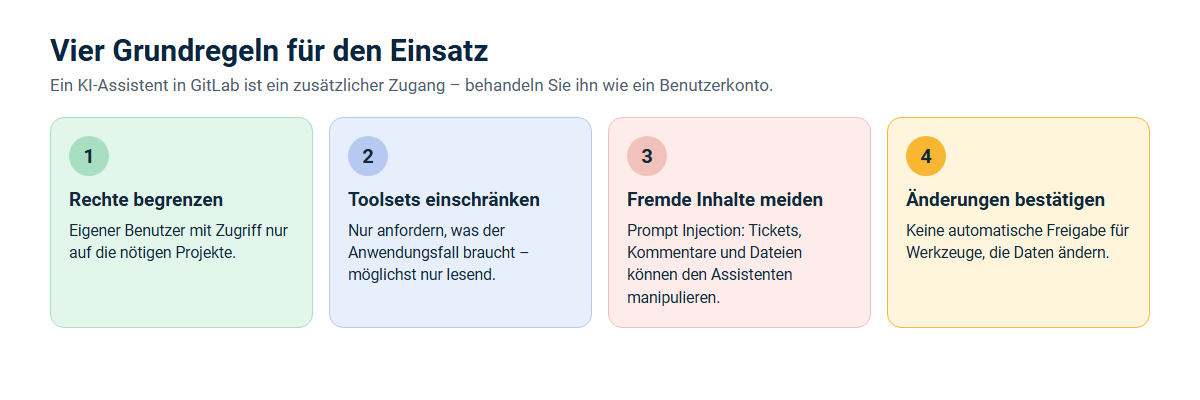
- Rechte begrenzen. Der Assistent handelt mit den Rechten der Person, die ihn freigegeben hat. Ein eigener Benutzer mit Zugriff nur auf die benötigten Projekte begrenzt, was im Fehlerfall passieren kann. GitLab prüft bei jedem Werkzeugaufruf die Berechtigungen auf dem betroffenen Projekt oder der Gruppe.
- Toolsets einschränken. Wer nur lesen möchte, braucht keine schreibenden Werkzeuge. Werkzeuge wie
save_work_item,add_commitoderaccept_merge_requeständern Daten. Fordern Sie nur die Toolsets an, die zu Ihrem Anwendungsfall passen. - Prompt Injection ernst nehmen. GitLab weist ausdrücklich darauf hin, dass Sie selbst für den Schutz vor Prompt Injection verantwortlich sind und die Werkzeuge nur auf GitLab-Objekten nutzen sollten, denen Sie vertrauen. Gemeint ist: Ein Ticket, ein Kommentar oder eine Datei kann Text enthalten, der den Assistenten zu Aktionen verleiten soll. Das Risiko steigt, wenn Inhalte von Außenstehenden, etwa in öffentlichen Projekten oder Kundenanfragen, verarbeitet werden.
- Schreibaktionen bestätigen. Lassen Sie sich Änderungen anzeigen, bevor der Client sie ausführt, und schalten Sie keine automatische Freigabe für Werkzeuge frei, die Daten verändern oder Merge Requests annehmen.
Hinzu kommt der Datenschutz: Was ein Werkzeug aus GitLab liest, wird an das KI-Modell des verwendeten Clients übertragen und dort verarbeitet. Das gilt auch dann, wenn GitLab selbst auf Ihrem eigenen Server in Deutschland läuft. Welcher Anbieter Ihre Daten bekommt, was er damit tun darf und ob das zu Ihren Vorgaben passt, entscheidet nicht GitLab, sondern der Client. Klären Sie das vor dem Einsatz mit Ihrer Datenschutzbeauftragten oder Ihrem Datenschutzbeauftragten und dokumentieren Sie es.
Der MCP Server auf der eigenen GitLab-Instanz
Für Unternehmen, die GitLab selbst betreiben, ist der MCP Server aus zwei Gründen interessant. Erstens bleibt er Teil Ihrer Instanz: Die Verbindung führt zu Ihrer Adresse, die Anmeldung läuft über Ihre Benutzerverwaltung, und die Administration entscheidet, ob der Zugriff überhaupt erlaubt ist. Zweitens gilt für ihn dieselbe Betriebsverantwortung wie für den Rest von GitLab: Er ist nur so sicher und aktuell wie die Instanz dahinter. Wie viele Werkzeuge verfügbar sind und ob Fehler behoben sind, hängt von der installierten GitLab-Version ab.
Wer die Instanz nicht selbst pflegen möchte, kann sie von uns betreiben lassen. Beim GitLab Server von LCube läuft Ihre Instanz auf einem Managed vServer in Deutschland, mit täglicher Datensicherung. Ob und wie der MCP Server bei Ihnen eingesetzt werden soll, besprechen wir gern mit Ihnen: Welche Version Ihre Instanz hat, wer Zugriff bekommen soll und wie sich das mit Ihren Vorgaben zu Sicherheit und Datenschutz verträgt. Mehr zum Thema Absicherung finden Sie in unserem Beitrag zum sicheren Betrieb von GitLab und beim GitLab Security Node.
Häufige Fragen zum GitLab MCP Server
Brauche ich GitLab Premium oder Ultimate für den MCP Server?
Nein. Laut Dokumentation steht der MCP Server in den Tarifen Free, Premium und Ultimate zur Verfügung; seit GitLab 19.2 ist er ein eigener Schalter im Tarif Free. Einzelne Werkzeuge hängen dagegen an weiteren Voraussetzungen: Die Werkzeuge der GitLab Duo Agent Platform erscheinen nur, wenn diese verfügbar ist, die Sicherheitswerkzeuge setzen Ultimate-Funktionen voraus, und die semantische Suche verlangt ein GitLab-Duo-Add-on. Der Kern mit Projekten, Merge Requests, Tickets, Repository und Pipelines ist ohne diese Zusätze nutzbar.
Welche KI-Werkzeuge können sich verbinden?
Jeder Client, der das Model Context Protocol und eine Anmeldung per OAuth unterstützt. GitLab beschreibt die Einrichtung unter anderem für Claude Desktop, Claude Code, Cursor, Gemini CLI, GitHub Copilot in VS Code, Amazon Q Developer, Kiro und OpenCode. Für weitere Clients nennt die Dokumentation das allgemeine Muster: Ein Eintrag mit dem Typ HTTP und der Adresse Ihrer Instanz genügt meist. Wenn Ihr Client keine eigenen HTTP-Header setzen kann, lassen sich Toolsets nicht über den Header einschränken.
Kann der Assistent in GitLab auch etwas ändern?
Ja, wenn Sie schreibende Werkzeuge freigeben. Der Server bietet unter anderem Werkzeuge zum Speichern von Work Items, zum Anlegen von Branches und Commits, zum Speichern von Merge Requests und Reviews und zum Annehmen von Merge Requests. Solche Aktionen laufen mit den Rechten des angemeldeten Benutzers. Wer nur lesen möchte, beschränkt die Toolsets und die Rechte des Benutzers. Aktionen, die Daten verändern, sollten Sie nur mit Ihrer ausdrücklichen Bestätigung im Client zulassen.
Muss ich den MCP Server installieren?
Nein. Er ist Teil von GitLab und unter /api/v4/mcp Ihrer Instanz erreichbar. Auf einer selbst betriebenen Instanz muss die Administration den Zugriff erlauben. Auf Ihrem Rechner brauchen Sie nur den KI-Client und bei einigen Clients, etwa Claude Desktop, zusätzlich Node.js ab Version 20, weil dort das Proxy-Paket mcp-remote die Verbindung herstellt.
Fazit
Der GitLab MCP Server macht aus GitLab eine Quelle, die KI-Werkzeuge standardisiert abfragen können: Projekte, Merge Requests, Tickets, Repository und Pipelines, auf Wunsch auch Wikis und Sicherheitsdaten. Er ist in GitLab eingebaut, steht seit GitLab 19.5 allgemein zur Verfügung und lässt sich mit wenigen Zeilen Konfiguration anbinden. Der Nutzen ist real, aber er verlangt Sorgfalt: eigener Benutzer mit minimalen Rechten, nur die nötigen Toolsets, Vorsicht bei fremden Inhalten, Bestätigung vor Schreibaktionen und eine geklärte Datenschutzfrage für das verwendete KI-Modell. Wer GitLab selbst betreibt, sollte dazu die Version im Blick behalten. Sprechen Sie uns an, wenn Sie den MCP Server auf Ihrer Instanz einführen oder Ihre GitLab-Umgebung von uns betreiben lassen möchten.