
Aufgaben in Tabellen, Termine im Kalender, Entscheidungen in E-Mails: In vielen Teams verteilt sich die Projektarbeit auf so viele Orte, dass niemand mehr den Überblick hat. Plane ist ein quelloffenes Projektmanagement-Werkzeug, das Aufgaben, Zeiträume, Ziele und Dokumentation an einem Ort zusammenbringt – und sich auf dem eigenen Server betreiben lässt, sodass Ihre Projektdaten bei Ihnen bleiben.
In diesem Beitrag erklären wir, wie Plane aufgebaut ist, was Cycles, Module, Views, Pages und Intake leisten, wie ein Umstieg aus anderen Werkzeugen aussehen kann und worauf es beim Betrieb auf einem eigenen Server ankommt. Wir vergleichen Plane außerdem ehrlich mit Redmine und OpenProject, die wir ebenfalls betreiben, und zeigen am Ende, wie Sie Plane bei LCube nutzen.
Was ist Plane?
Plane ist eine Open-Source-Software für Projektmanagement. Ein Team verwaltet darin seine Aufgaben, plant sie in Zeiträumen, gliedert große Vorhaben in überschaubare Teile und hält die zugehörige Dokumentation fest. Der Quelltext steht unter der Lizenz GNU Affero General Public License in Version 3 (AGPL-3.0) öffentlich zur Verfügung. Wer Plane im eigenen Unternehmen auf einem eigenen Server betreibt, zahlt dafür keine Lizenzgebühren.
Der Hersteller bietet Plane außerdem als gehosteten Dienst an, die Plane Cloud, und beschreibt Self-Hosting ausdrücklich als Alternative. Beides arbeitet mit demselben Grundkonzept. Der Unterschied liegt darin, wo die Daten liegen und wer den Betrieb übernimmt: Bei der gehosteten Variante beim Hersteller, beim Self-Hosting auf einem Server Ihrer Wahl. Für Unternehmen, die Projektdaten, Anforderungen und Kundeninformationen nicht in einem fremden Dienst ablegen möchten, ist der zweite Weg oft der naheliegende.
Wie Plane aufgebaut ist
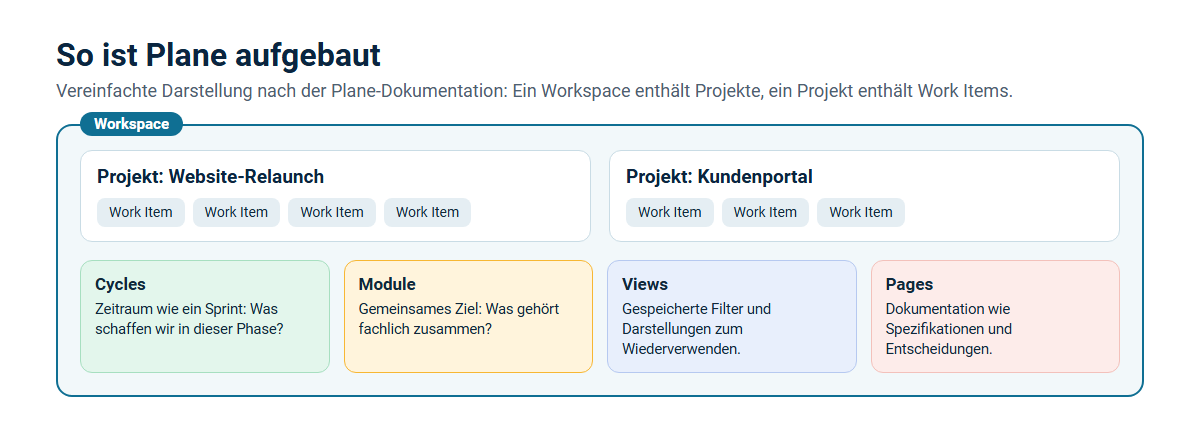
Die Struktur von Plane ist bewusst einfach gehalten. Oberste Ebene ist der Workspace: Er steht für ein Unternehmen, eine Abteilung oder eine Agentur und enthält die Mitglieder mit ihren Rollen und Berechtigungen. Im Workspace legen Sie Projekte an, etwa einen Website-Relaunch, ein Kundenportal oder die laufende Betreuung eines Kunden. In einem Projekt arbeiten Sie mit Work Items, den einzelnen Aufgaben. Ein Work Item gehört immer zu genau einem Projekt.
Work Items: die Aufgaben
Ein Work Item beschreibt eine Aufgabe, einen Fehler oder eine Anforderung. Die Beschreibung entsteht in einem Editor mit Textformatierung, Dateien lassen sich anhängen, und Work Items können auf verwandte Work Items verweisen. Das klingt unspektakulär, entscheidet aber im Alltag über die Akzeptanz: Wenn das Erfassen einer Aufgabe schnell geht und die Beschreibung später noch verständlich ist, pflegt das Team das Werkzeug auch dann, wenn viel zu tun ist.
Cycles: Arbeit in Zeiträumen
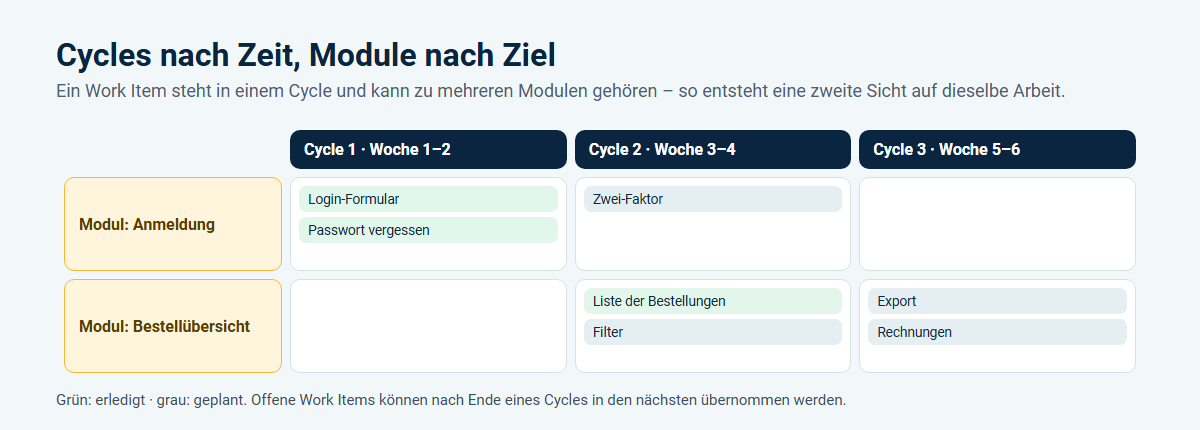
Ein Cycle ist ein Zeitraum mit festem Anfang und Ende, vergleichbar mit einem Sprint. Das Team wählt aus, welche Work Items es in diesem Zeitraum schaffen möchte, und verfolgt den Fortschritt – laut Hersteller unter anderem mit Burn-down-Diagrammen. Ein Work Item kann jeweils in einem Cycle stehen. Ist ein Cycle abgeschlossen, lassen sich seine Work Items nicht mehr bearbeiten; noch offene Aufgaben können Sie in einen neuen oder kommenden Cycle übernehmen. Das verhindert, dass sich der Plan im Nachhinein unbemerkt verschiebt.
Module: Arbeit nach Ziel
Ein Modul fasst Work Items nach einem gemeinsamen Ziel zusammen, nicht nach Zeit. Typische Module sind „Anmeldung“, „Bestellübersicht“ oder „Schnittstelle zum Warenwirtschaftssystem“. Jedes Modul hat eine verantwortliche Person und Mitglieder, und ein Work Item kann zu mehreren Modulen gehören. Damit beantworten Cycles und Module zwei verschiedene Fragen: Der Cycle zeigt, was wir in dieser Phase schaffen, das Modul, wie weit ein Vorhaben insgesamt ist.
Views: gespeicherte Ansichten
Mit Views speichern Sie Filter, Layouts und Darstellungseinstellungen und rufen sie mit einem Klick wieder auf, zum Beispiel „Meine offenen Aufgaben“, „Fehler mit hoher Priorität“ oder „Alles, was für den Kunden sichtbar ist“. Dieselbe Aufgabe kann in mehreren Views auftauchen. Es gibt Views für ein einzelnes Projekt und Views für den ganzen Workspace, die alle Projekte umfassen, auf die Sie Zugriff haben. Gerade für Agenturen und Teams mit mehreren Projekten ist das praktisch, weil jede Person ihren eigenen Blick auf die Arbeit bekommt, ohne dass jemand Listen pflegen muss.
Pages: Dokumentation neben den Aufgaben
In Pages halten Sie Wissen fest, das nicht in eine einzelne Aufgabe passt: Spezifikationen, Entscheidungen, Besprechungsnotizen oder Anleitungen. Sie lassen sich mit Work Items verknüpfen, sodass der Kontext einer Aufgabe und die Entscheidungen dahinter beieinanderbleiben. Wer schon einmal ein Jahr nach Projektende wissen wollte, warum etwas so gebaut wurde, weiß, wie wertvoll das ist. Der Hersteller beschreibt Pages außerdem als Notizbuch mit KI-Funktionen; ob und wie Sie solche Funktionen nutzen, ist Ihre Entscheidung und hängt von Ihren Datenschutzanforderungen ab.
Intake: Anfragen von außen
Nicht jede Aufgabe entsteht im Team. Kunden, Kollegen aus anderen Abteilungen oder Gäste melden Wünsche und Fehler. Dafür gibt es Intake: Gäste können dort Work Items anlegen, und Administratoren und Mitglieder prüfen sie und übernehmen sie in ein Projekt. So landet nicht jede Zuruf-Idee ungefiltert im Backlog. Intake ist je Projekt standardmäßig ausgeschaltet und wird bei Bedarf aktiviert.
Umstieg aus anderen Werkzeugen
Kaum ein Team startet bei null. Plane nennt in der Dokumentation Importer für Jira, Asana, Linear und ClickUp, mit denen sich Projekte und Aufgaben aus diesen Werkzeugen übernehmen lassen. Ein Umstieg ist trotzdem mehr als ein Datenimport: Sie sollten vorher klären, welche Projekte überhaupt mitkommen, wie die bisherigen Status und Prioritäten in Plane abgebildet werden und wer das Team in die neue Arbeitsweise einführt. Unsere Erfahrung ist, dass ein kleiner Pilot mit einem Projekt und einem Team der sicherste Weg ist, bevor alle umziehen.
Welche Importer und Integrationen in der kostenlosen Community Edition zur Verfügung stehen, klären wir mit Ihnen vor der Einrichtung, denn die Herstellerdokumentation unterscheidet das nicht immer eindeutig. Zu den in der Dokumentation genannten Integrationen zählen unter anderem GitHub, GitLab, Bitbucket, Slack, Microsoft Teams und Sentry. Für die Anmeldung beschreibt Plane Möglichkeiten wie SSO, OAuth und LDAP sowie den Versand von Benachrichtigungen per E-Mail über einen SMTP-Server.
Plane selbst hosten: was dazugehört
Plane lässt sich auf mehreren Wegen selbst betreiben. Für kleine bis mittlere Teams beschreibt der Hersteller eine Installation mit Docker Compose und minimaler Konfiguration. Für größere Umgebungen mit hohen Anforderungen an Verfügbarkeit und Skalierung gibt es eine Bereitstellung auf Kubernetes mit Helm. Dahinter stehen mehrere Dienste: die Weboberfläche, die Programmierschnittstelle, die Hintergrundverarbeitung, eine PostgreSQL-Datenbank, ein Zwischenspeicher auf Basis von Redis und ein Speicher für Dateianhänge. In größeren Umgebungen lassen sich Datenbank, Zwischenspeicher und Objektspeicher auch durch verwaltete Dienste ersetzen.
Für die Docker-Installation nennt Plane als Minimum 2 CPU-Kerne und 4 GB Arbeitsspeicher; empfohlen sind 8 GB. Das Minimum genügt zum Ausprobieren. Im Alltag mit mehreren Projekten und Anhängen sollten Sie großzügiger planen, denn Datenbank, Hintergrundverarbeitung und Weboberfläche laufen auf demselben Server.
Der Aufwand liegt weniger in der ersten Installation als im Betrieb danach. Wer Plane selbst betreibt, kümmert sich um
- Updates von Plane und vom Betriebssystem, damit Fehler behoben und Sicherheitslücken geschlossen werden,
- Datensicherung von Datenbank und Anhängen – und darum, dass sich ein Backup auch wirklich zurückspielen lässt,
- Verschlüsselung der Verbindungen mit einem gültigen Zertifikat,
- Überwachung, damit Ausfälle und volle Festplatten auffallen, bevor das Team sie bemerkt, und
- Benutzer und Anmeldung, also Einladungen, Rollen und gegebenenfalls die Anbindung an ein zentrales Anmeldeverfahren.
Für ein Entwicklungsteam mit eigener IT ist das gut zu stemmen. Für eine Agentur oder eine Fachabteilung, die Plane einfach nutzen möchte, ist es eine Aufgabe, die neben dem Tagesgeschäft liegen bleibt. Genau dafür gibt es den Managed Betrieb.
Plane, OpenProject oder Redmine?
Wir betreiben mit OpenProject und Redmine zwei weitere Open-Source-Werkzeuge für Projektmanagement. Welches passt, hängt weniger von einer Funktionsliste ab als davon, wie Ihr Team arbeitet:
- Redmine ist schlank, sehr anpassbar und mit Plugins erweiterbar. Es passt, wenn das Ticketsystem im Vordergrund steht – etwa für Softwareentwicklung, Fehlerverfolgung oder einen Helpdesk – und wenn Sie Repositorys anbinden möchten.
- OpenProject bringt Gantt-Diagramme, Backlogs, Boards, Zeiterfassung, Wiki und Besprechungen mit. Es passt, wenn Sie viel mit Terminplänen, Meilensteinen und Abhängigkeiten planen oder klassische und agile Projekte mischen.
- Plane ist auf die Arbeit in Zyklen ausgelegt: Work Items, Cycles, Module und gespeicherte Ansichten in einer modernen Oberfläche, dazu Pages für die Dokumentation und Intake für Anfragen von außen. Es passt, wenn Ihr Team in Sprints oder Iterationen denkt und eine schlichte, aufgeräumte Oberfläche bevorzugt.
Ein Wechsel zwischen den Werkzeugen ist möglich, aber aufwendig. Probieren Sie deshalb vorab aus, welches Ihr Team besser annimmt. Eine Übersicht aller drei Lösungen finden Sie auf unserer Seite zum Projektmanagement-Hosting; gerne klären wir im Gespräch, welches Werkzeug zu Ihrem Team passt.
Für wen sich Plane lohnt – und für wen nicht
Plane lohnt sich besonders für Teams, die
- in Sprints oder Iterationen arbeiten und ihren Fortschritt sichtbar machen möchten,
- mehrere Projekte parallel führen und für jede Person und jede Rolle eigene Ansichten brauchen,
- Dokumentation und Aufgaben nicht in getrennten Werkzeugen pflegen möchten,
- Anfragen von Kunden oder anderen Abteilungen geordnet entgegennehmen wollen und
- ihre Projektdaten auf einem Server in Deutschland und unter eigener Kontrolle halten möchten.
Weniger geeignet ist Plane, wenn Ihr Alltag vor allem aus klassischer Terminplanung mit Meilensteinen und Abhängigkeiten besteht. Hier hat OpenProject sein Kerngebiet. Und wenn Sie vor allem Kundenanfragen per E-Mail bearbeiten, ist ein Helpdesk wie Zammad das passendere Werkzeug; Plane und Zammad lassen sich gut nebeneinander betreiben.
Plane bei LCube
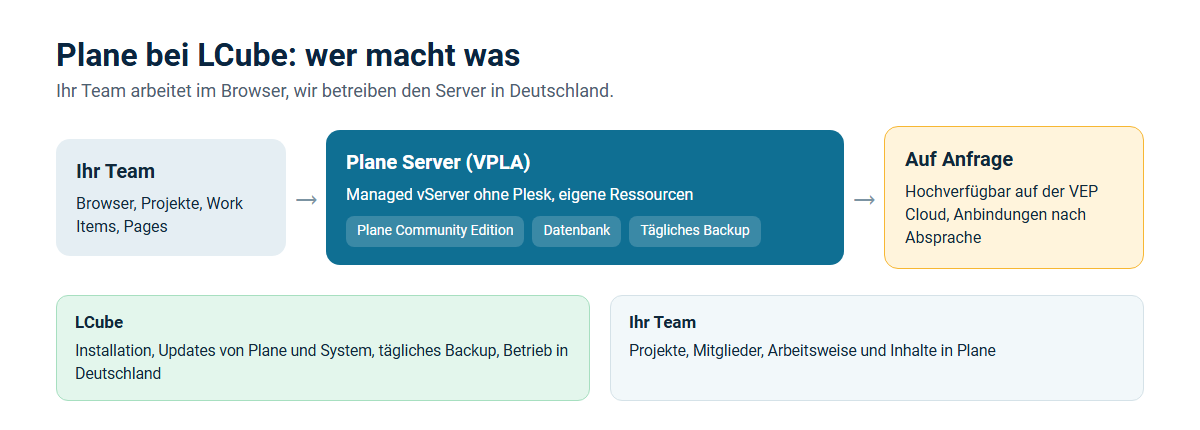
Bei LCube erhalten Sie Plane als Managed Server. Der Plane Server ist ein Managed vServer mit garantierten Ressourcen und vorinstalliertem Plane, ohne Plesk und ohne Webhosting: CPU, Arbeitsspeicher und NVMe-Speicher stehen vollständig Plane zur Verfügung. Wir installieren die kostenlose Community Edition, halten Plane und das System aktuell und sichern die Daten täglich. Der Betrieb findet in deutschen Rechenzentren statt; LCube ist selbst nach ISO/IEC 27001 zertifiziert, und einen Auftragsverarbeitungsvertrag stellen wir bereit.
Den Plane Server gibt es in drei Größen, ab 89,25 € pro Monat inkl. MwSt.:
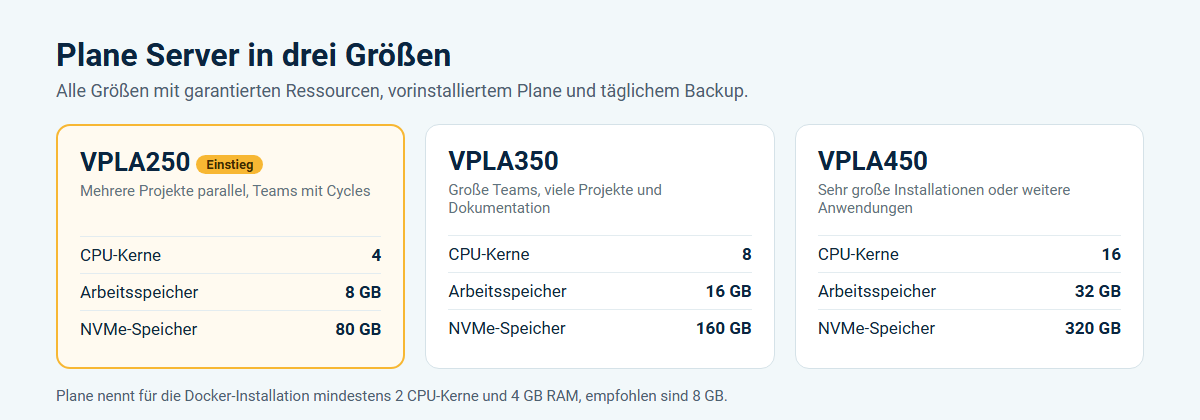
Der VPLA250 mit 4 CPU-Kernen und 8 GB RAM ist der Einstieg für Teams, die mehrere Projekte parallel führen. Der VPLA350 und der VPLA450 bieten mehr Reserven für große Teams, viele Anhänge und umfangreiche Dokumentation. Wachsen Sie in eine größere Stufe hinein, wechseln Sie, ohne dass Ihre Daten verloren gehen. Für Umgebungen, die jederzeit erreichbar sein müssen, planen wir Plane auf Anfrage hochverfügbar auf unserer VEP Cloud. Die Anbindung an GitLab, Mattermost oder weitere Anwendungen richten wir nach Absprache ein; kommerzielle Editionen des Herstellers besprechen wir auf Anfrage.
Häufige Fragen zu Plane
Ist Plane kostenlos?
Die Community Edition von Plane ist Open Source und steht unter der Lizenz AGPL-3.0. Sie können sie auf Ihrem eigenen Server ohne Lizenzgebühren betreiben. Beim Managed Server bezahlen Sie nicht die Software, sondern den Server und unsere Leistung: Installation, Updates von Plane und System, tägliche Datensicherung und den Betrieb in Deutschland. Der Hersteller bietet daneben kostenpflichtige Pläne an; welche Funktionen darin enthalten sind, klären wir mit Ihnen, wenn Sie darüber nachdenken.
Können wir Daten aus Jira, Asana oder Linear übernehmen?
Der Hersteller nennt Importer für Jira, Asana, Linear und ClickUp. Wir prüfen mit Ihnen vor der Einrichtung, welche Daten mitkommen sollen und wie Status und Prioritäten in Plane abgebildet werden. Der Aufwand hängt vom Umfang ab, Sie erhalten dafür ein individuelles Angebot. Ein Pilotprojekt mit einem Team hat sich bewährt, bevor alle umziehen.
Wie viele Personen können mit Plane arbeiten?
Bei der Community Edition fällt keine Lizenz pro Person an, weil Sie sie auf einem eigenen Server betreiben. Entscheidend ist die Größe des Servers: Wie viele Personen gleichzeitig arbeiten, wie viele Projekte, Work Items und Anhänge es gibt. Der VPLA250 eignet sich für Teams mit mehreren Projekten, die größeren Stufen bieten mehr Reserven. Wir beraten Sie bei der Wahl und passen die Größe später an.
Wo liegen unsere Daten?
Auf Ihrem Server in einem deutschen Rechenzentrum von LCube. Aufgaben, Beschreibungen, Dokumentation und Anhänge verlassen diesen Server nicht, es sei denn, Sie binden selbst externe Dienste an. Das erleichtert Unternehmen mit erhöhten Anforderungen an Datenschutz die Dokumentation ihrer Datenverarbeitung. Was Sie im Einzelfall beachten müssen, hängt von Ihren Daten ab und sollten Sie mit Ihrer Datenschutzbeauftragten oder Ihrem Datenschutzbeauftragten klären.
Fazit
Plane verbindet das, was Teams in der täglichen Projektarbeit brauchen: Work Items für die Aufgaben, Cycles für den Rhythmus, Module für die Ziele, Views für den individuellen Blick, Pages für das Wissen und Intake für Anfragen von außen. Als Open-Source-Software lässt es sich auf dem eigenen Server betreiben, ohne Lizenzgebühren und mit voller Kontrolle über die Daten. Wer den Betrieb nicht selbst übernehmen möchte, bekommt bei LCube einen Managed Server in Deutschland mit Installation, Updates und täglicher Datensicherung. Sprechen Sie uns an, wenn Sie Plane ausprobieren oder von einem anderen Werkzeug umziehen möchten.